Инструкция пользователя БИТ.Desk
Нажмите на скриншот, чтобы открыть его в полном размере.
БИТ.Desk
Руководство пользователя
Приложение для Windows и личный кабинет с веб-клиентом
БИТ.Desk позволяет подключаться к удалённому компьютеру, работать с его программами и файлами и помогать другому пользователю. Это руководство объясняет, как начать подключение, предоставить доступ, сохранить контакт и завершить работу.
На компьютере, к которому подключаются, должно работать приложение БИТ.Desk. Для подключения к нему можно использовать другое приложение БИТ.Desk или веб-клиент в личном кабинете. Веб-клиент сам по себе не делает ваш компьютер доступным для входящих подключений.
Быстрое подключение
- Запустите БИТ.Desk на обоих компьютерах и дождитесь готовности к подключению.
- На удалённом компьютере найдите ID в левой части окна. Передайте его тому, кто будет подключаться.
- На своём компьютере в блоке Новое соединение введите удалённый ID и нажмите Подключиться.
- В зависимости от настроек удалённый пользователь нажимает Принять либо вы вводите пароль удалённого доступа. Это не пароль от личного кабинета.
- По окончании сохраните документы и завершите сеанс. Если вы предоставляли разовую помощь, обновите одноразовый пароль.
Безопасность. Предоставляйте доступ только человеку, с которым вы заранее договорились. Не сообщайте пароли неожиданно позвонившим «сотрудникам банка», «провайдерам» или другим неизвестным людям.
Содержание
1. Запуск приложения и главный экран
2. Как предоставить доступ и подключиться самому
3. Учётная запись и личный кабинет
5. Работа в сеансе и передача файлов
7. Постоянный доступ к своему компьютеру
8. Пароли, разрешения и двухфакторная защита
9. История сеансов и устройства аккаунта
10. Если не удаётся подключиться
11. Другие ошибки и обращение в поддержку
12. Памятка по безопасной работе
1 Запуск приложения и главный экран
Ниже показано открытое приложение БИТ.Desk с фирменным оформлением, QR-кодом поддержки и адресной книгой.
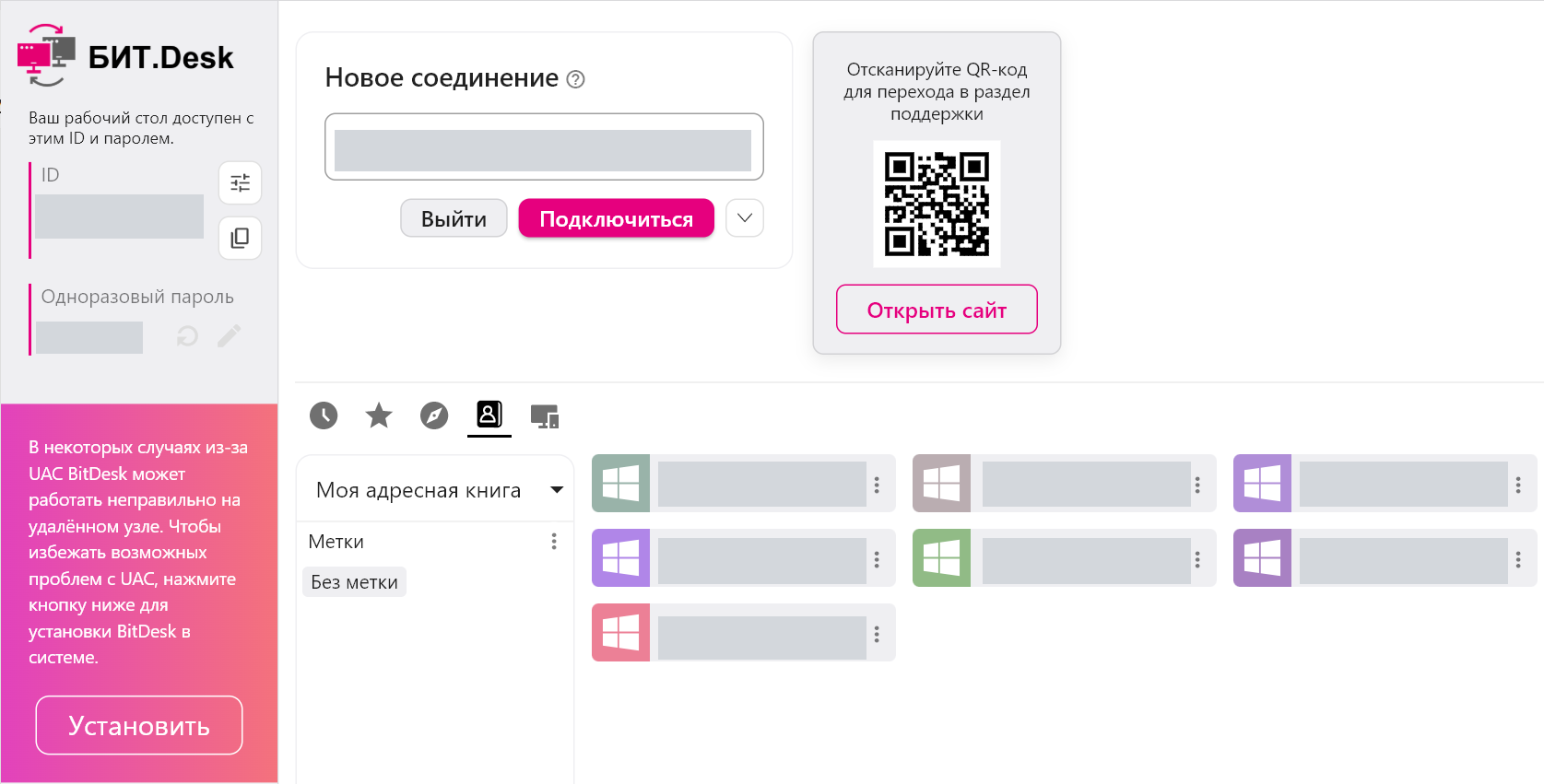
Рисунок 1а. Главный экран БИТ.Desk после входа в аккаунт.
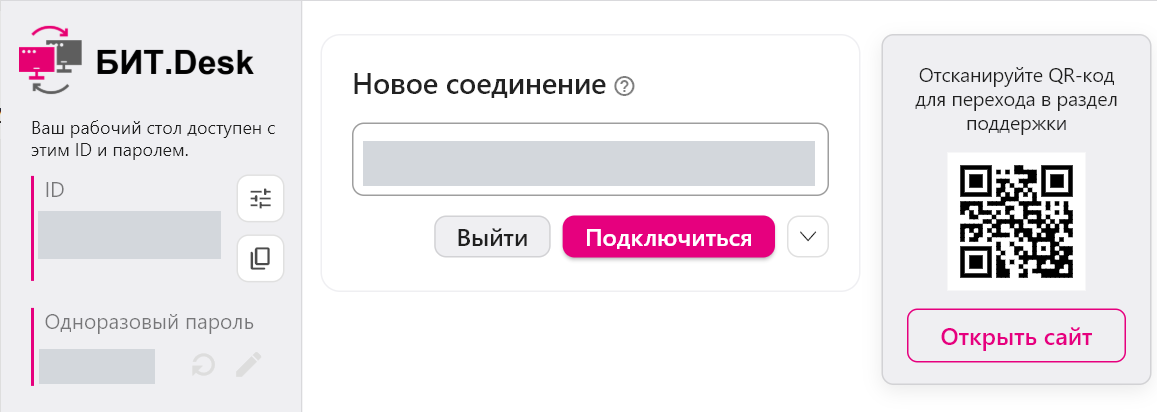
Рисунок 1б. Блок подключения крупным планом.
Слева находятся ID этого компьютера и одноразовый пароль. В центре — Новое соединение и кнопка Подключиться. Справа расположен переход в поддержку: QR-код и Открыть сайт.
Нижняя часть окна содержит вкладки последних сеансов, избранного, адресной книги и устройств. На снимке выбрана Адресная книга. Кнопка Выйти вместо Войти означает, что вход в аккаунт уже выполнен.
Как получить и запустить БИТ.Desk
- Откройте сайт БИТ.Desk и используйте Скачать для Windows либо получите согласованную сборку у поддержки или администратора вашей компании.
- Если вы получили ZIP-архив, распакуйте его целиком в отдельную папку и запустите BitDesk.exe. Не запускайте программу прямо из архива и не отделяйте EXE от остальных файлов.
- Если вы получили portable EXE, запустите этот файл. Portable-версия запускает приложение без обязательной установки, но для доступа после перезагрузки может потребоваться установка службы.
- Дождитесь появления собственного ID и готовности приложения. Для работы оба компьютера должны быть включены и доступны по сети.
Если Windows блокирует запуск. Не отключайте антивирус, Smart App Control или корпоративные политики защиты. Передайте администратору либо поддержке название файла и текст предупреждения, чтобы проверить и согласовать сборку.
Что находится в окне
Элемент | Для чего он нужен |
|---|---|
ID слева | Адрес этого компьютера в БИТ.Desk. Его сообщают, когда хотят принять подключение. |
Одноразовый пароль | Пароль для удалённого доступа к этому компьютеру, если такой способ разрешён в настройках. |
Настройки рядом с ID | Параметры приложения, разрешения, постоянный пароль и двухфакторная защита. Наведите указатель на значок, чтобы увидеть подсказку. |
Новое соединение | Поле для ID другого компьютера и кнопка подключения. |
Войти | Вход в аккаунт БИТ.Desk для адресной книги и функций аккаунта. Это отдельное действие от подключения к устройству. |
Последние сеансы и Избранное | Быстрый поиск компьютеров, с которыми вы работали, и сохранённых избранных контактов. |
Адресная книга | Список ваших контактов после входа в аккаунт. |
2 Как предоставить доступ и подключиться самому
Если помощь нужна вам
- Откройте БИТ.Desk и сообщите специалисту свой ID. Его можно скопировать кнопкой рядом с ID.
- Оставьте компьютер включённым и приложение доступным. Закройте личные документы, которые специалисту не нужно видеть.
- Если используется подтверждение на экране, дождитесь запроса, проверьте, кто подключается, и нажмите Принять. Неожиданный запрос отклоните.
- Если используется вход по паролю, сообщите согласованному специалисту текущий Одноразовый пароль. Не отправляйте его в общий чат или публичную заявку.
- Наблюдайте за работой. При необходимости нажмите Отключить в окне входящего подключения.
Порядок подтверждения зависит от режима в Настройки → Безопасность → Пароль. Возможны вход по паролю, подтверждение кнопкой или оба разрешённых способа. Название «Принимать сеансы по паролю и нажатию кнопки» означает доступность двух способов, а не обязательную двойную проверку каждого подключения.
Если подключаетесь вы
- Получите разрешение владельца удалённого компьютера и его ID.
- Введите ID в блоке Новое соединение. Не используйте свой ID из левой части окна.
- Нажмите Подключиться или Enter.
- Дождитесь подтверждения владельца либо введите пароль удалённого доступа в появившемся окне и подтвердите ввод.
- Если настроена двухфакторная защита, пройдите дополнительную проверку кодом. Для подключения используйте только согласованный способ получения доступа.
- Когда появится рабочий стол, убедитесь, что открыт нужный компьютер. Работа в его программах и сохранение файлов происходят на удалённой стороне.
Запоминание пароля. Используйте Запомнить пароль только на своём защищённом компьютере. На общем или чужом устройстве не сохраняйте пароль.
Как закончить помощь
Сохраните документы и закройте вкладку или окно удалённого сеанса. При запросе подтвердите закрытие. Владелец компьютера может завершить входящий сеанс кнопкой Отключить. После разовой помощи обновите одноразовый пароль кнопкой Обновить пароль рядом с ним. Изменение пароля не заменяет завершение уже открытого сеанса.
3 Учётная запись и личный кабинет
Для разового подключения из настольного приложения регистрация не обязательна. Для синхронизации адресной книги, работы с аккаунтом и подключения через браузер войдите в личный кабинет.
Регистрация
- Откройте личный кабинет БИТ.Desk и выберите Регистрация.
- Заполните Имя, Email, Пароль и Повторите пароль. Пароль должен содержать не менее 8 символов; лучше использовать длинный уникальный пароль.
- Нажмите Создать аккаунт.
- Откройте письмо и подтвердите email по ссылке. Если письма нет, проверьте папку «Спам» и правильность адреса.
- Вернитесь на вкладку Вход, введите email и пароль аккаунта, затем нажмите Войти.
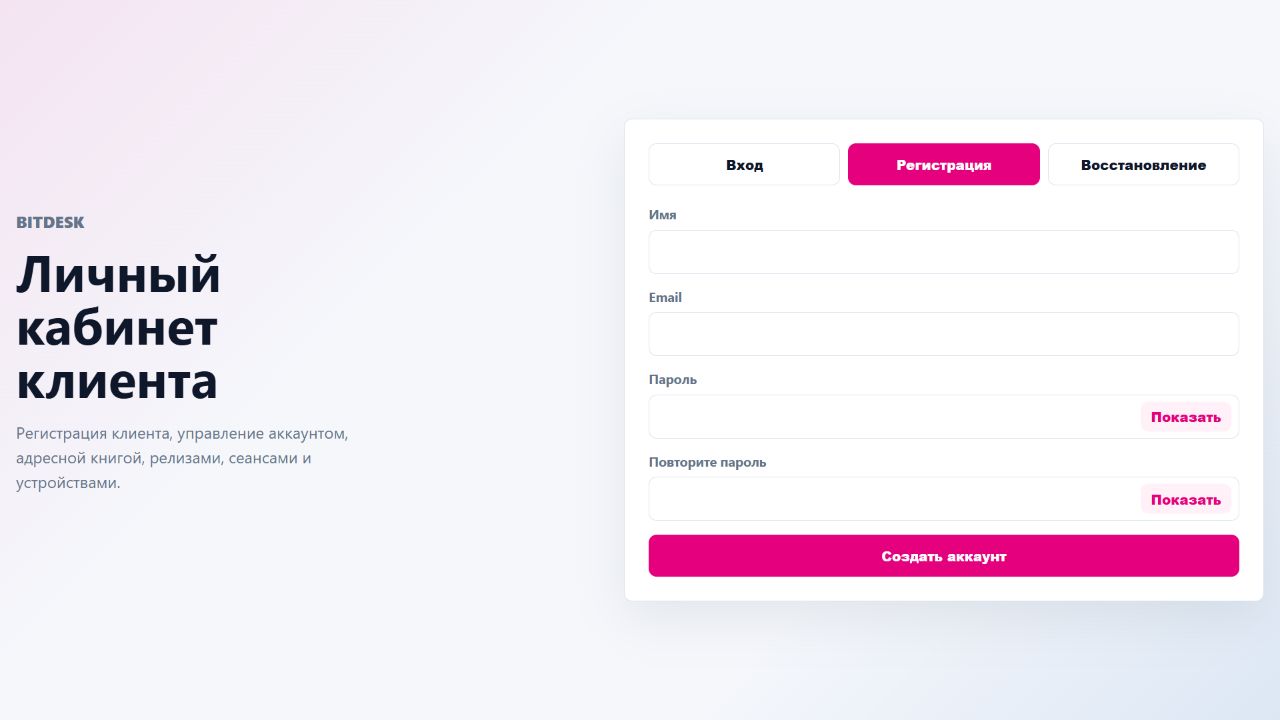
Рисунок 2. Форма регистрации в действующем личном кабинете.
Вход в настольном приложении
Нажмите Войти рядом с кнопкой подключения. В поле имени пользователя укажите email зарегистрированного аккаунта, затем введите пароль аккаунта. После успешного входа откроется адресная книга. Используйте один и тот же аккаунт на своих устройствах, если хотите видеть одни и те же контакты.
Вход в аккаунт не даёт автоматического доступа к чужому компьютеру: его владелец всё равно должен разрешить подключение предусмотренным способом.
4 Контакты и адресная книга
Контакт хранит ID и название удалённого компьютера. Добавление контакта не устанавливает приложение и не даёт права подключения без подтверждения доступа.
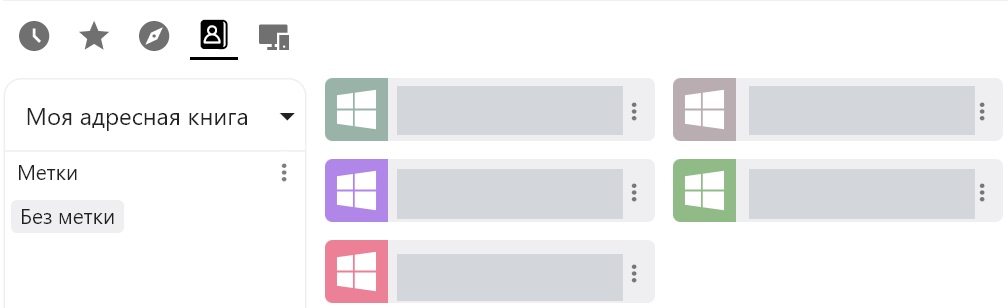
Рисунок 3. Адресная книга: метки слева, карточки контактов справа..
Добавление контакта в приложении
- Войдите в аккаунт и откройте Адресная книга.
- Откройте меню адресной книги и выберите Добавить ID.
- Введите ID удалённого компьютера.
- В поле Псевдоним задайте понятное название, например «Офисный компьютер». При необходимости заполните заметку и выберите метки.
- Подтвердите добавление кнопкой OK. Для подключения дважды щёлкните по карточке контакта либо используйте её меню.
В меню карточки доступны Переименовать и Добавить в избранное. Для повторного подключения также используйте Последние сеансы.
Добавление контакта в личном кабинете
- Откройте раздел Адресная книга.
- Заполните Название и ID для подключения. Комментарий можно оставить пустым.
- Нажмите Добавить клиента — это добавление контакта, а не нового пользователя аккаунта.
- Дождитесь появления записи. Для правки используйте Изменить, затем Сохранить; для отмены правок — Отмена.
Контакты синхронизируются с приложением. Если записи нет, проверьте аккаунт и сеть, затем нажмите Обновить.
Импорт и экспорт
Используйте Выгрузить CSV для экспорта и Загрузить CSV для импорта. Перед импортом сохраните текущий список. Образец структуры — файл, выгруженный БИТ.Desk; сохраняйте его заголовки столбцов.
Удаление контакта не отзывает доступ. Для прекращения доступа завершите сеансы и измените пароль или настройки приёма на удалённом компьютере.
Не записывайте пароли и коды 2FA в названия, комментарии или CSV-файлы с контактами.
5 Работа в сеансе и передача файлов
Управление удалённым рабочим столом
После подключения мышь и клавиатура работают с удалённым компьютером, когда активно окно сеанса. Для перехода к своим программам переключитесь на локальное окно.
На панели удалённого сеанса доступны настройки отображения и управления. Наведите указатель на значок, чтобы прочитать его назначение. Набор доступных действий зависит от разрешений удалённого компьютера и версии клиента.
Задача | Что сделать |
|---|---|
Изображение слишком крупное или мелкое | Откройте настройки отображения сеанса и подберите масштаб. |
У компьютера несколько мониторов | Выберите нужный монитор на панели сеанса. |
Медленно обновляется экран | Уменьшите качество изображения в настройках сеанса и проверьте соединение обеих сторон. |
Нужно передать Ctrl Alt Del | Используйте соответствующую команду панели сеанса. Обычное сочетание клавиш может обработать ваш компьютер. |
Не работают мышь и клавиатура | Проверьте разрешение Использовать клавиатуру/мышь на удалённой стороне. |
Передача файлов из приложения Windows
- На главном экране введите удалённый ID. Откройте дополнительное меню рядом с Подключиться и выберите Передать файлы. Такой пункт также есть в меню карточки контакта.
- Пройдите подтверждение доступа, если программа его запросит.
- В файловом окне различайте панели Локальный компьютер и Удалённый компьютер.
- Для отправки откройте папку назначения на удалённой стороне. На локальной стороне выделите нужные файлы и нажмите Отправить.
- Для получения откройте папку назначения на локальной стороне. На удалённой стороне выделите файлы и нажмите Получить.
- Дождитесь окончания передачи, проверьте наличие файла в папке назначения и только потом закройте файловый сеанс.
Если появляется запрос Перезаписать, убедитесь, что существующий файл действительно нужно заменить. Команда Удалить в файловом окне действует на выбранные файлы, а не на контакты адресной книги.
Если передача запрещена. На принимающем компьютере проверьте Настройки → Безопасность → Разрешения → Использовать передачу файлов. Для обмена текстом через копирование и вставку отдельно нужно разрешение Использовать буфер обмена. Не включайте лишние разрешения без согласия владельца.
6 Подключение через браузер
Веб-клиент позволяет управлять удалённым компьютером из личного кабинета. На стороне, к которой подключаются, всё равно должно работать настольное приложение БИТ.Desk. Для передачи файлов используйте описанный выше сценарий настольного клиента.
Как начать сеанс
- Откройте личный кабинет и войдите в аккаунт. При прямом открытии веб-клиента без входа появится форма авторизации.
- На Главной найдите встроенный блок Новое соединение.
- Введите ID нужного компьютера и нажмите Подключиться. Можно выбрать контакт во вкладке Адресная книга встроенного клиента.
- Дождитесь подтверждения удалённого пользователя либо введите пароль удалённого доступа. Пароль аккаунта в это поле вводить не нужно.
- Подтвердите пароль кнопкой в окне запроса или Enter. Для отмены используйте Отмена.
- Дождитесь появления изображения и щёлкните внутри области удалённого экрана, чтобы передавать ввод.
Отдельный веб-клиент открывается в браузере после авторизации. В нём также есть Новое соединение, поле удалённого ID и Подключиться.
Как найти нужный контакт
- Адресная книга — сохранённые контакты аккаунта.
- Избранное — контакты, отмеченные для быстрого доступа.
- Последние сеансы — недавние подключения. Повторное подключение снова подчиняется проверке доступа и действующим лимитам.
В текущем кабинете веб-клиент встроен в Главную; отдельную кнопку «Web-клиент» в верхнем меню искать не нужно.
Как завершить работу
Сначала сохраните документы на удалённом компьютере. Закройте окно или вкладку веб-сеанса. Для проверки откройте в личном кабинете Сеансы и устройства, нажмите Обновить и при необходимости завершите оставшийся активный сеанс кнопкой Завершить. На общем компьютере затем нажмите Выход из личного кабинета.
Браузер может перехватывать сочетания клавиш и ограничивать буфер обмена. Для задач, которые не удаётся выполнить в веб-сеансе, используйте настольный клиент. Если устройство запрашивает дополнительную проверку, которую браузер не предлагает пройти, не отключайте защиту — подключитесь через приложение или обратитесь в поддержку.
7 Постоянный доступ к своему компьютеру
Этот режим нужен, если вы подключаетесь к офисному или домашнему компьютеру, когда рядом с ним никого нет. Настройте его заранее на самом удалённом компьютере либо вместе с администратором.
Подготовка удалённого компьютера
- Убедитесь, что вам разрешён постоянный удалённый доступ к этому компьютеру.
- Для работы после перезагрузки используйте установленное приложение со службой, а не рассчитывайте только на разовый portable-запуск. Если в приложении доступна команда Установить, согласуйте установку с администратором и выполните её. В Настройки → Общие → Служба убедитесь, что служба включена.
- Откройте Настройки → Безопасность. Если параметры заблокированы, нажмите Разблокировать настройки безопасности и подтвердите действие с необходимыми правами Windows.
- В блоке Пароль выберите Принимать сеансы по паролю. Выберите Использовать постоянный пароль и задайте его через Установить постоянный пароль.
- Используйте отдельный длинный пароль: он не должен совпадать с паролем Windows или личного кабинета. Настройте 2FA по следующему разделу.
- Проверьте питание и сеть. Компьютер должен оставаться включённым и не переходить в сон в то время, когда вам нужен доступ. Изменения питания рабочего компьютера согласуйте с администратором.
Важно. Режим Принимать сеансы нажатием кнопки требует человека у удалённого компьютера. Один только постоянный пароль не поможет, если вход по паролю отключён. Наличие ID в адресной книге также не означает, что компьютер включён и готов принять сеанс.
Проверка перед уходом
Пока вы ещё рядом с компьютером, подключитесь к нему со второго устройства, пройдите пароль и 2FA и убедитесь, что можно работать. Если нужен доступ после перезагрузки или на экране входа Windows, отдельно проверьте именно этот сценарий. Не перезагружайте единственный доступный удалённый компьютер ради проверки, если есть риск потерять связь.
Как отозвать постоянный доступ
Завершите активные подключения. Измените постоянный пароль либо переключите приём сеансов на подтверждение кнопкой. Проверьте доверенные устройства 2FA, если вы их добавляли. Удаление контакта из адресной книги само по себе пароль не отзывает.
8 Пароли, разрешения и двухфакторная защита
Разрешайте только нужные действия
Откройте Настройки → Безопасность → Разрешения. Для показа экрана не обязательно давать управление клавиатурой и мышью. Передачу файлов, буфер обмена и другие операции разрешайте только по необходимости.
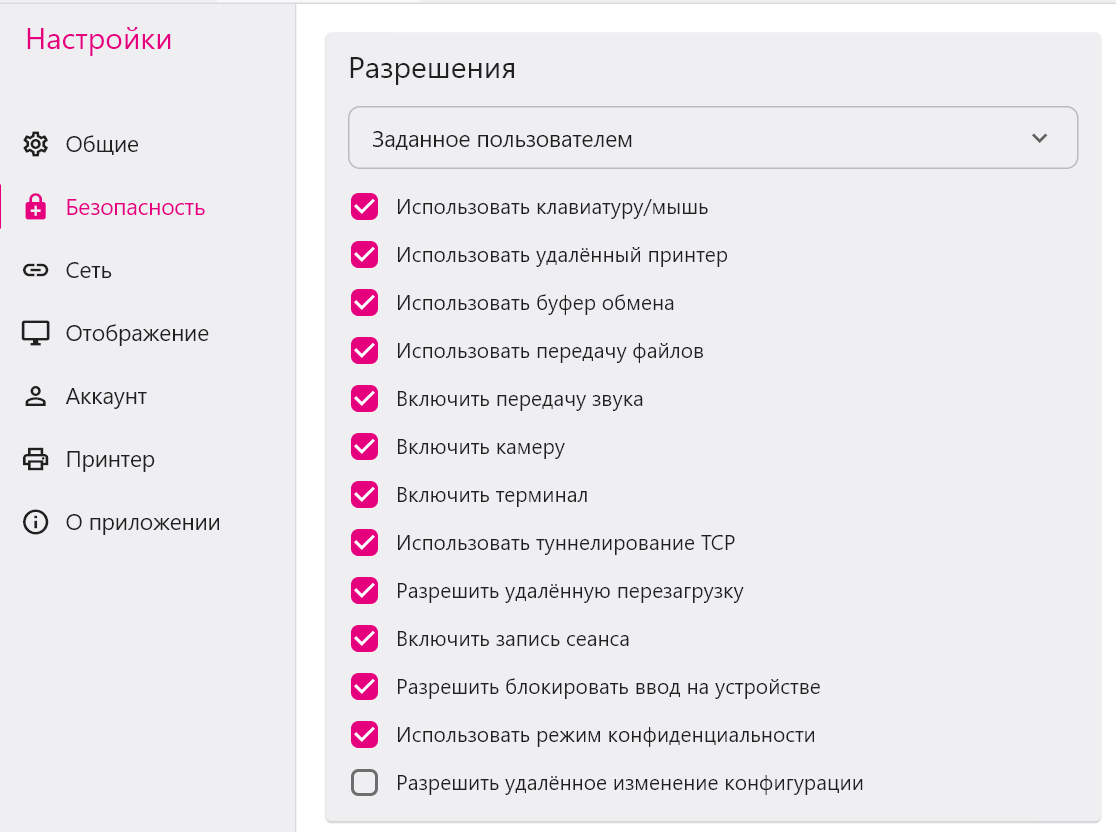
Рисунок 4. Разрешения в БИТ.Desk. Флажки отражают настройки чужого компьютера, а не рекомендацию включать все функции.
Не путайте разные пароли
Данные | Где используются |
|---|---|
Email и пароль аккаунта | Вход в личный кабинет и кнопка Войти в настольном клиенте. |
Одноразовый или постоянный пароль БИТ.Desk | Подключение к конкретному удалённому компьютеру. |
Код 2FA | Дополнительная проверка при подключении к компьютеру, на котором включена двухфакторная защита. |
Пароль Windows | Вход в операционную систему. Он не заменяет пароль подключения БИТ.Desk. |
Где настроить пароль и двухфакторную защиту
Прокрутите раздел Безопасность до блоков Пароль и 2FA. Здесь выбирается тип пароля подключения и включается дополнительная проверка.
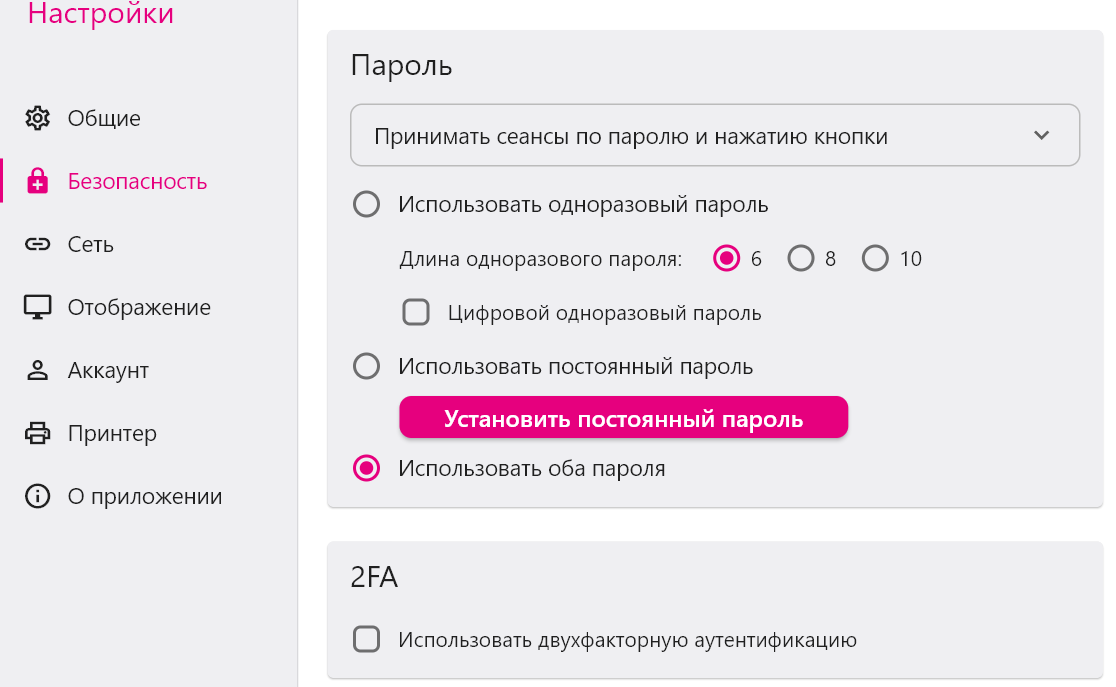
Рисунок 5. Настройки пароля и 2FA в реальном приложении. На снимке 2FA выключена; значения паролей и ключ настройки не показаны.
Как включить 2FA для удалённых подключений
- На защищаемом компьютере откройте Настройки → Безопасность. При необходимости разблокируйте настройки.
- В блоке 2FA включите Использовать двухфакторную аутентификацию.
- В приложении-аутентификаторе добавьте запись, отсканировав QR-код из окна БИТ.Desk. Если сканирование невозможно, используйте показанный ключ ручной настройки.
- Введите текущий шестизначный код и подтвердите его кнопкой OK. Дождитесь успешного включения.
- Проверьте подключение со второго устройства, пока у вас есть локальный доступ к защищаемому компьютеру.
QR-код и ключ настройки 2FA — секреты. Не включайте их в скриншоты, заявки поддержки или общие документы. Если код не подходит, проверьте дату, время и часовой пояс на обоих устройствах и введите новый код.
Эта настройка относится к защите удалённого компьютера. Она не включает автоматически двухфакторный вход в личный кабинет на сайте.
9 История сеансов и устройства аккаунта
В личном кабинете откройте Сеансы и устройства. Здесь можно проверить активность и понять, какие подключения занимают доступный лимит.
Что показывает кабинет
Блок | Как его понимать |
|---|---|
Активные сеансы | Подключения, которые ещё не завершены по данным сервера. |
Лимит подключений | Доступное аккаунту число одновременных сеансов. |
Зарегистрированные устройства | Настольные и веб-устройства, связанные с аккаунтом. Это не список всех контактов адресной книги. |
Онлайн | Недавний сигнал от устройства. Статус не гарантирует, что любое подключение будет разрешено. |
Сеансы | Начало, цель, режим, статус и время зарегистрированных подключений. |
Для актуального состояния нажмите Обновить. Если активный сеанс больше не нужен, нажмите рядом с ним Завершить. Не завершайте чужую рабочую сессию без согласования с её участником.
История не равна видеозаписи
Журнал позволяет увидеть сведения о подключении. Он не означает, что сохранено видео рабочего стола, содержимое документов или полный перечень действий пользователя. Период хранения и доступные сведения зависят от настроек сервиса и условий аккаунта.
Если достигнут лимит
Основной параметр сравнения тарифов — количество одновременных сеансов. При превышении лимита завершите ненужные активные подключения либо обратитесь за изменением тарифа. Повторное нажатие Подключиться не увеличивает лимит.
Ограничение времени за сутки — отдельный параметр. Если оно исчерпано, закрытие одного сеанса не возвращает уже использованное время. Следуйте сообщению клиента и условиям своего аккаунта.
Для неавторизованного клиента может отдельно действовать ограничение числа новых подключений за сутки. Если у вас есть аккаунт, проверьте вход в него; вход не отменяет остальных правил тарифа.
10 Если не удаётся подключиться
Начните с простого: проверьте, что оба компьютера включены, на удалённом запущен БИТ.Desk и введён актуальный ID. Затем найдите свою ситуацию ниже.
Сообщение или симптом | Что проверить и сделать |
|---|---|
Удалённое устройство не в сети | Проверьте питание, сон, интернет и запуск БИТ.Desk на удалённом компьютере. Если там никого нет, попросите ответственного сотрудника проверить его на месте. |
ID не существует | Сравните ID с текущим значением на удалённом компьютере. Проверьте, что обе стороны используют согласованную конфигурацию БИТ.Desk. |
Неправильный пароль | Уточните текущий пароль удалённого доступа. Не вводите вместо него пароль аккаунта. Одноразовый пароль мог измениться; при сохранённом старом пароле введите новый. |
Запрос ожидает подтверждения | Попросите владельца проверить окно входящего запроса. Для работы без человека нужен заранее настроенный доступ по паролю. |
Превышено количество одновременных сеансов | В кабинете откройте Сеансы и устройства и завершите ненужный активный сеанс. Если все подключения нужны, обратитесь за изменением тарифа. |
Сообщение о суточном времени или числе подключений | Проверьте точный текст причины, вход в аккаунт и действующие условия. Не создавайте новые ID или аккаунты для обхода ограничения. |
Сброшено удалённым узлом или сеанс отклонён | Свяжитесь с владельцем компьютера. Он мог отклонить запрос, завершить сеанс или закрыть приложение. Если причина неясна, сохраните текст ошибки для поддержки. |
Несоответствие ключа или ошибка защищённого подключения | Обратитесь в поддержку bitdesk@1bitcloud.ru |
Если проблема повторяется, запишите время попытки, версию клиента, что выполнялось до ошибки и её точный текст. Несколько подряд одинаковых попыток редко помогают при отключённом устройстве или исчерпанном лимите.
11 Другие ошибки и обращение в поддержку
Чёрный экран или нет управления окном Windows
Если проблема появляется при системном запросе Windows или открытии программы с повышенными правами, может требоваться подтверждение на удалённом компьютере либо согласованная установка/повышение прав БИТ.Desk. Попросите пользователя на той стороне проверить экран. Не отключайте UAC и другие средства защиты ради подключения.
Если изображение есть, но мышь не действует, сначала проверьте разрешение Использовать клавиатуру/мышь. Если картинка зависла, проверьте сеть и попробуйте более низкое качество изображения. Если проблема повторяется, сообщите поддержке версию ОС, версию приложения и условия возникновения.
Не передаются файлы или текст
Проверьте разрешения Использовать передачу файлов и Использовать буфер обмена на удалённом компьютере. Для файлов убедитесь, что у пользователя есть право записи в выбранную папку и достаточно свободного места. Попробуйте небольшой несекретный файл и другую разрешённую папку.
Не удаётся войти в аккаунт
Проверьте email, раскладку клавиатуры и подтверждение регистрации. Чтобы восстановить пароль, откройте Восстановление на странице входа, укажите email и нажмите Отправить письмо. Перейдите по ссылке из письма, задайте новый пароль, повторите его и нажмите Сохранить пароль. Это меняет пароль аккаунта, а не постоянный пароль удалённого компьютера.
В кабинете нет контактов или истории
Убедитесь, что используете нужный аккаунт, затем нажмите Обновить в соответствующем разделе. Локальные Последние сеансы и серверный журнал — разные представления; их списки не обязаны полностью совпадать. Не удаляйте данные приложения и не импортируйте пустую книгу для исправления синхронизации.
Раздел загрузок пуст или не открывается
Если в Релизы отображается сообщение, что раздел готовится, используйте согласованную ссылку на установочный файл с главной страницы или запросите её у поддержки. Ошибка 403 на общей странице загрузок сама по себе не означает, что ваш пароль неверен.
Что отправить в поддержку
Обратитесь к администратору компании или на bitdesk@1bitcloud.ru. Укажите версию БИТ.Desk, операционную систему, дату и время, сценарий подключения и точный текст ошибки. ID передавайте только через согласованный закрытый канал, если он нужен для диагностики.
Снимок ошибки должен быть без паролей, QR-кодов 2FA, кодов подтверждения, секретных ключей и содержимого личных документов. Пароль Windows, пароль аккаунта и постоянный пароль БИТ.Desk в заявке не нужны.
12 Памятка по безопасной работе
- Перед подключением согласуйте цель работы с владельцем компьютера.
- Используйте приложение БИТ.Desk из согласованного источника. Не устанавливайте «исправленные» сборки от неизвестных отправителей.
- Не давайте доступ по неожиданной просьбе и не подтверждайте незнакомые сеансы.
- Не передавайте пароль аккаунта вместо пароля подключения.
- Для разовой помощи используйте одноразовый пароль или подтверждение владельцем. После помощи завершите сеанс и обновите пароль.
- Для постоянного доступа настройте отдельный пароль, необходимые разрешения и 2FA. Заранее проверьте доступ со второго устройства.
- Не сохраняйте пароли на общем компьютере. После браузерного сеанса завершите подключение и выйдите из кабинета.
- Шифрование соединения не делает неизвестного оператора доверенным: человек с разрешённым управлением может видеть экран и выполнять доступные ему действия.
Границы этого руководства
Пошаговые действия относятся к Windows-приложению БИТ.Desk 1.4.9 и личному кабинету с веб-клиентом на дату редакции. Для macOS, Linux и мобильных устройств используйте инструкции к выданной вам сборке: названия пунктов, системные разрешения и возможность принимать подключения могут отличаться.
Для собственного сервера адрес кабинета и настройки подключения выдаёт администратор компании. Установка сервера, управление инфраструктурой и назначение корпоративных прав не входят в пользовательские действия этого руководства.